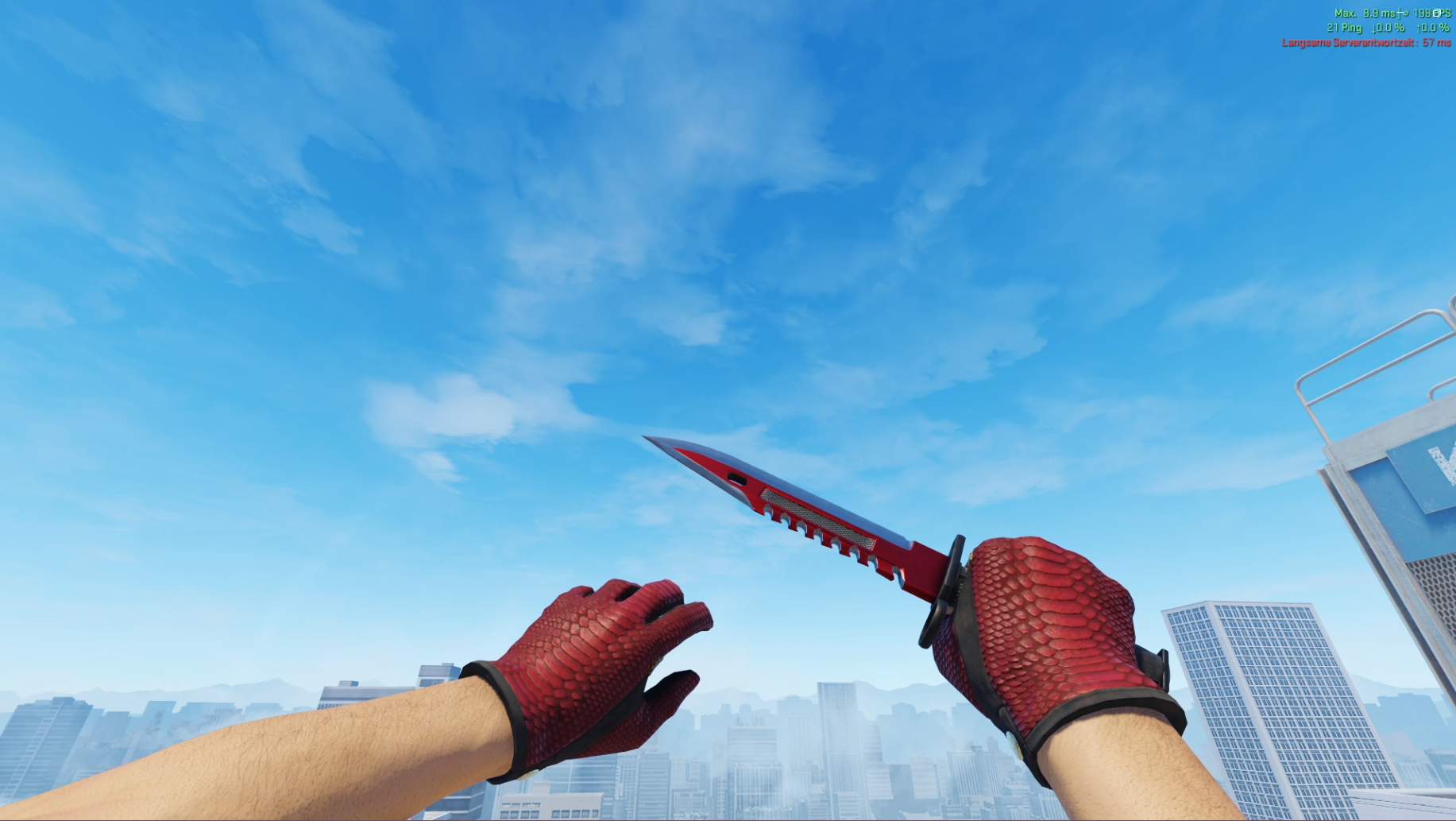
Por qué importan tus ajustes de captura
Si quieres capturas de skins de CS2 limpias y con aspecto profesional, tus ajustes del juego importan más de lo que la mayoría cree. Ya sea para publicar skins en Discord, poner objetos a la venta, presumir combos, crear guías o llevar una web de skins, usar los ajustes correctos marca una gran diferencia.
En esta guía te muestro la configuración exacta que uso para crear capturas limpias de skins. Es sencilla, se monta en unos 30 segundos y los resultados hablan por sí solos.
📍 Paso 1: usa un servidor de inspección de skins
Antes de cambiar ningún ajuste, necesitas un entorno de inspección adecuado. Yo uso cs2inspects.com: es una de las herramientas más fáciles para inspeccionar skins, probar combos y hacer capturas consistentes.
Por qué funciona bien:
- Servidores de inspección que cargan rápido
- Pruebas de skins fáciles
- Iluminación estable y neutra
- Entorno limpio, perfecto para capturas
Puedes cargar cualquier skin y empezar a sacar fotos al instante. No necesitas tener la skin.
🖥️ Paso 2: quita el HUD
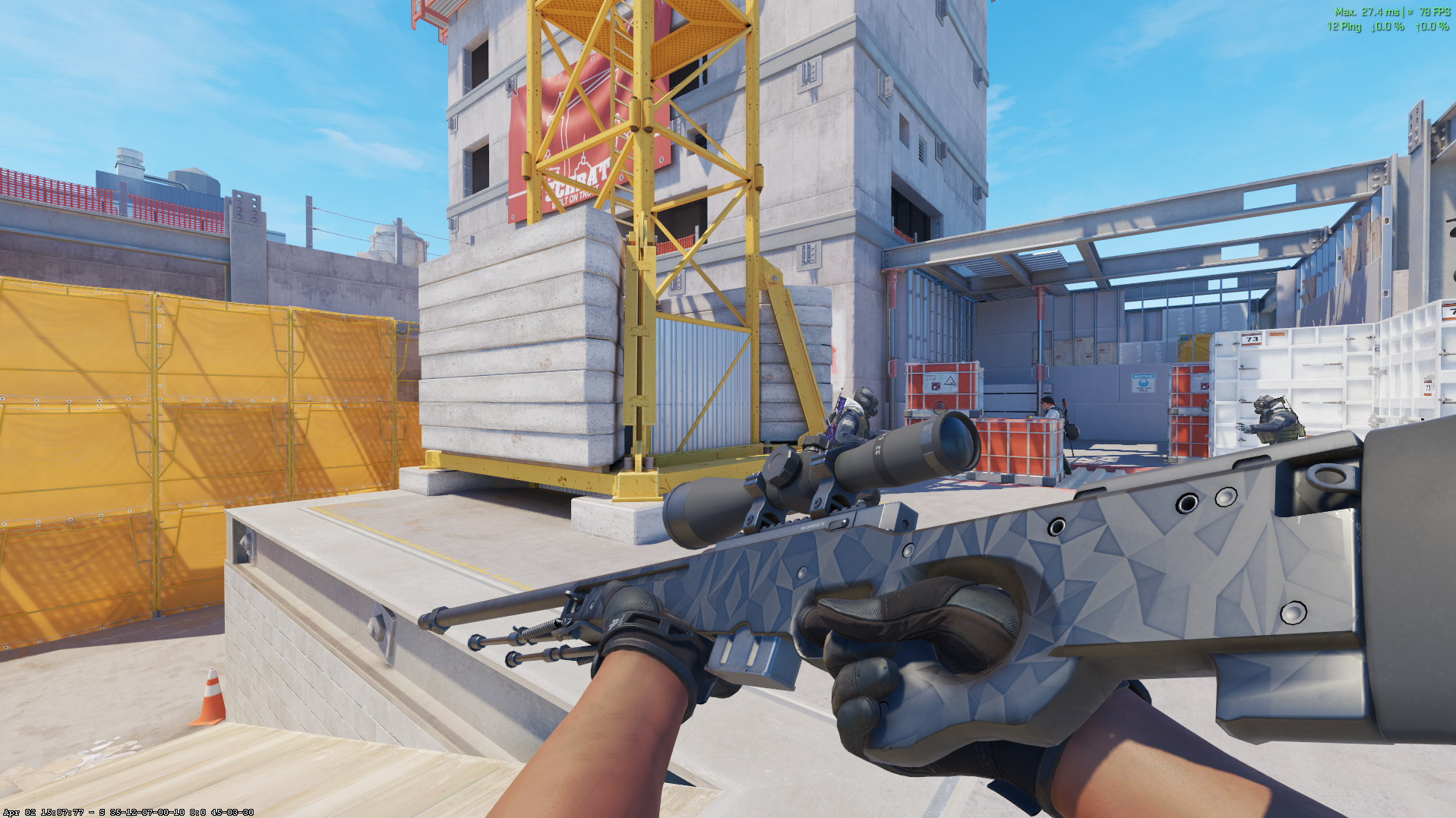
Lo primero que debes hacer es ocultar el HUD. Así quitas la barra de vida, el contador de munición, el minimapa y el resto de elementos de la interfaz, y tus capturas se ven mucho más limpias.
Abre la consola y ejecuta:
cl_drawhud 0Para volver a activar el HUD:
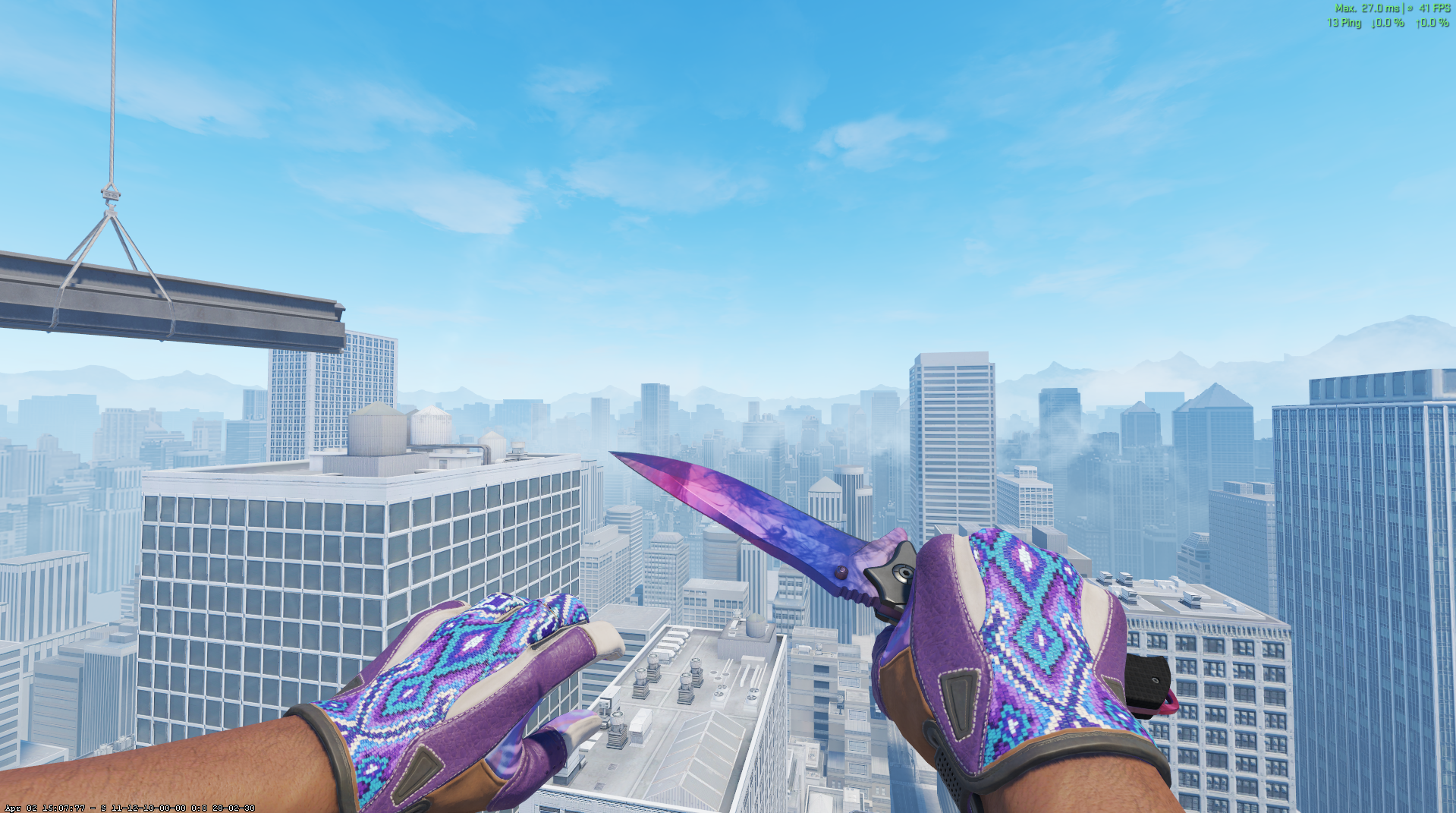
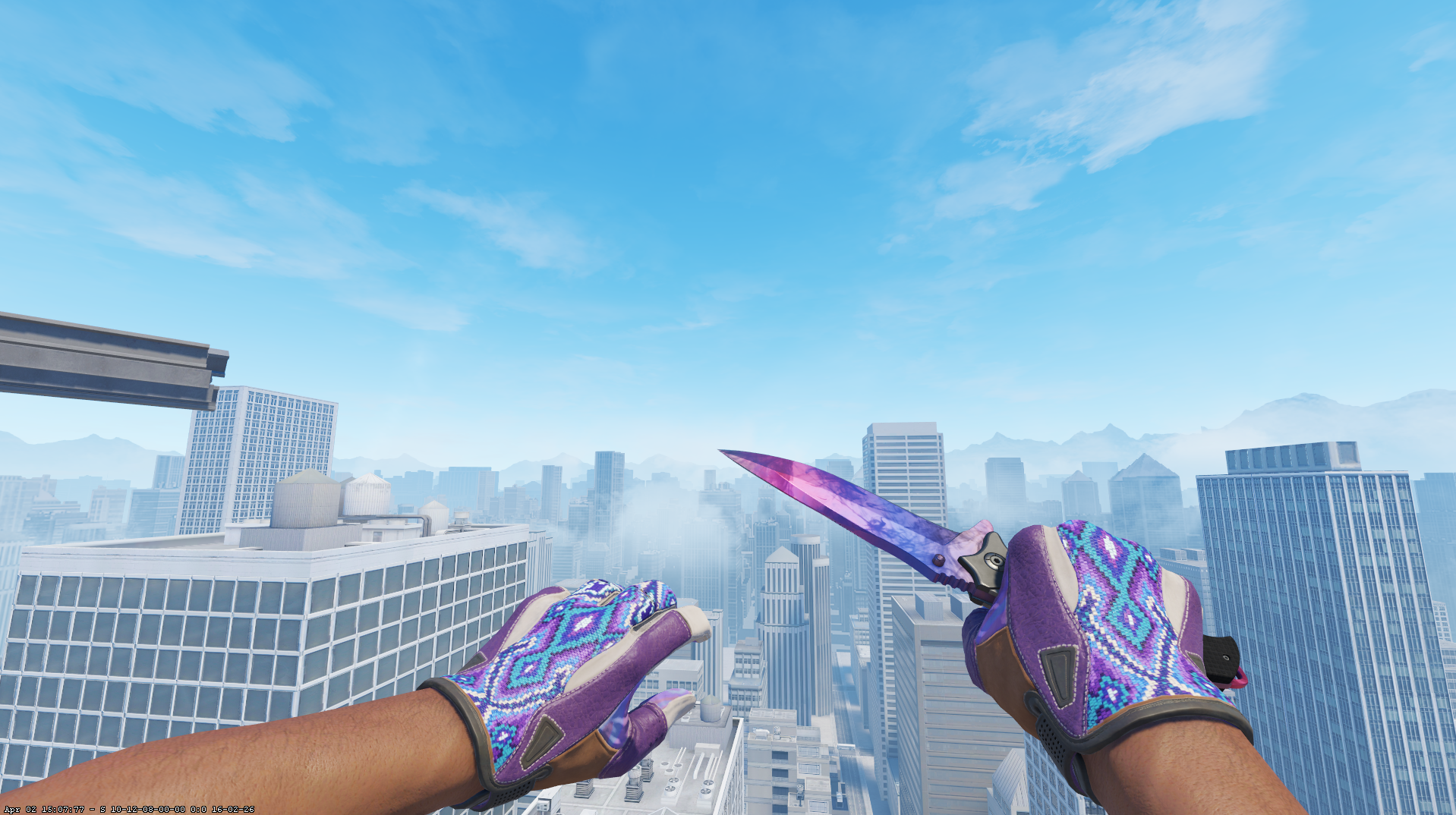
cl_drawhud 1Esta es la diferencia:
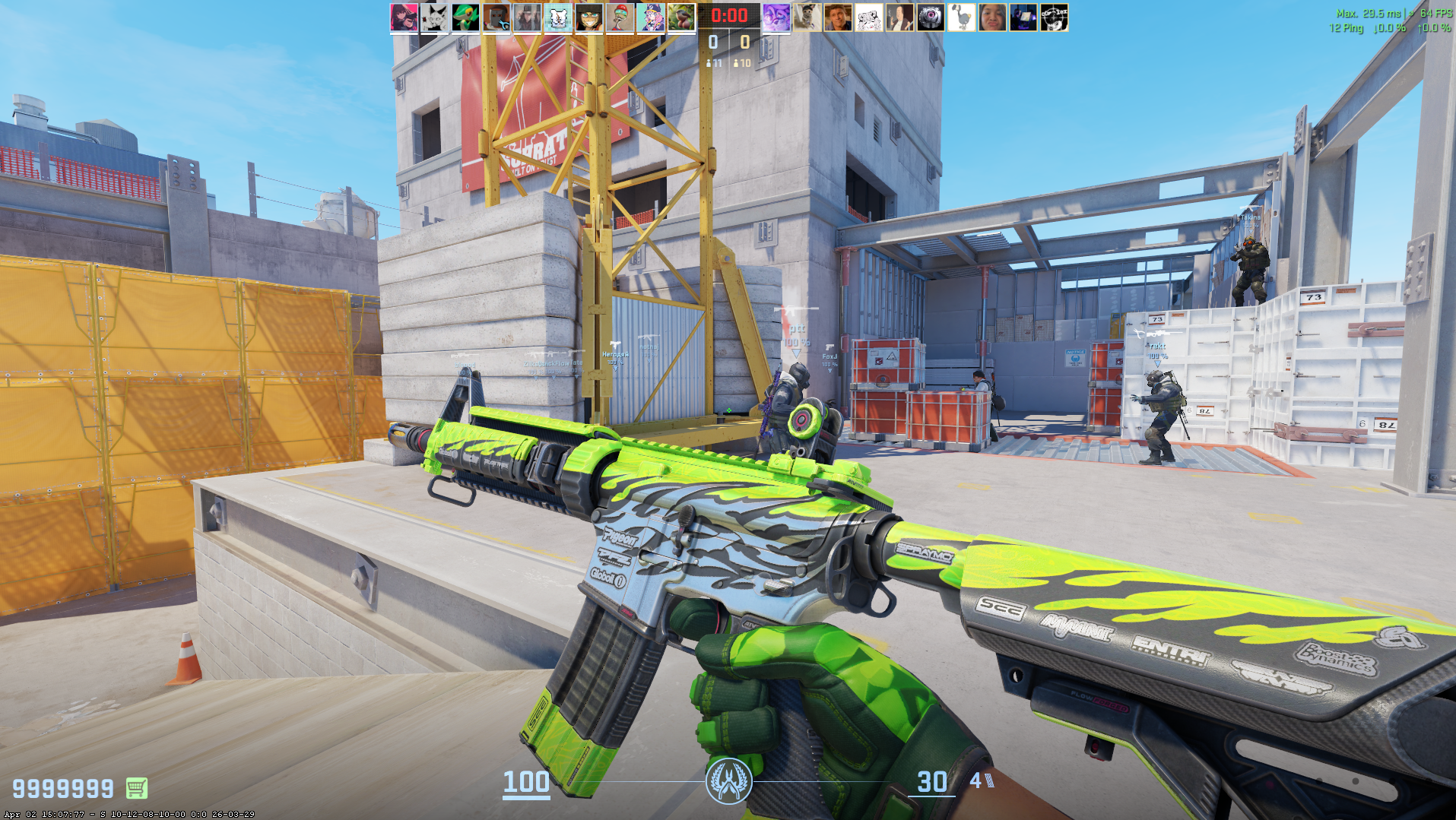
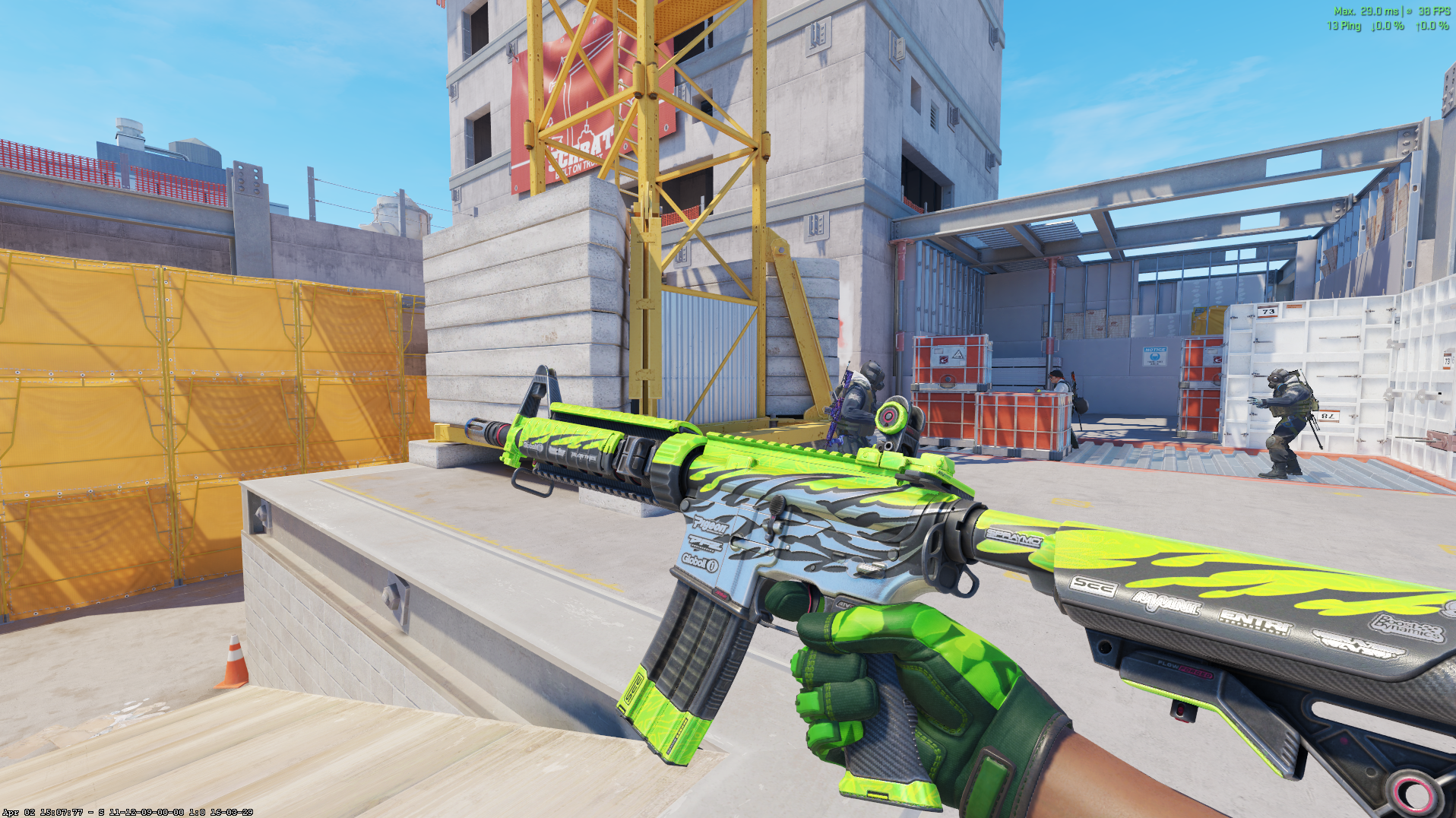
Este es el ajuste más importante para capturas limpias. Todo lo demás es extra.
🔧 Paso 3: pon el mejor viewmodel
El viewmodel por defecto no es ideal para capturas. Quieres el arma un poco a la derecha, un poco adelantada y bien visible sin tapar la pantalla.
Estos son los ajustes que uso:
viewmodel_offset_x 2.5viewmodel_offset_y 2viewmodel_offset_z -0.5Dan mejor visibilidad, un encuadre más limpio y capturas más profesionales. Los usan mucho traders y creadores de contenido.
⚙️ Opcional: ocultar el HUD pero mantener la mira
A veces quieres quitar el HUD pero mantener la mira y el killfeed. Es útil para capturas de gameplay, imágenes de highlights o escenas realistas.
Primero, activa los cheats (solo funciona en tu propio servidor):
sv_cheats 1Luego oculta el HUD manteniendo la mira y el killfeed:
cl_draw_only_deathnotices 1Para revertirlo:
cl_draw_only_deathnotices 0💡 Trucos extra para mejores capturas
Usa gráficos altos
Usa siempre texturas, shaders y efectos en alto al sacar capturas. Mejora el brillo, los reflejos y los colores de la skin, aunque normalmente juegues en bajo por rendimiento.
Usa una iluminación consistente
Una buena iluminación hace que las skins se vean mucho mejor. Los servidores de inspección con luz neutra son ideales. Evita mapas oscuros, sombras fuertes o fondos muy coloridos que alteren el aspecto de la skin.
Saca varios ángulos
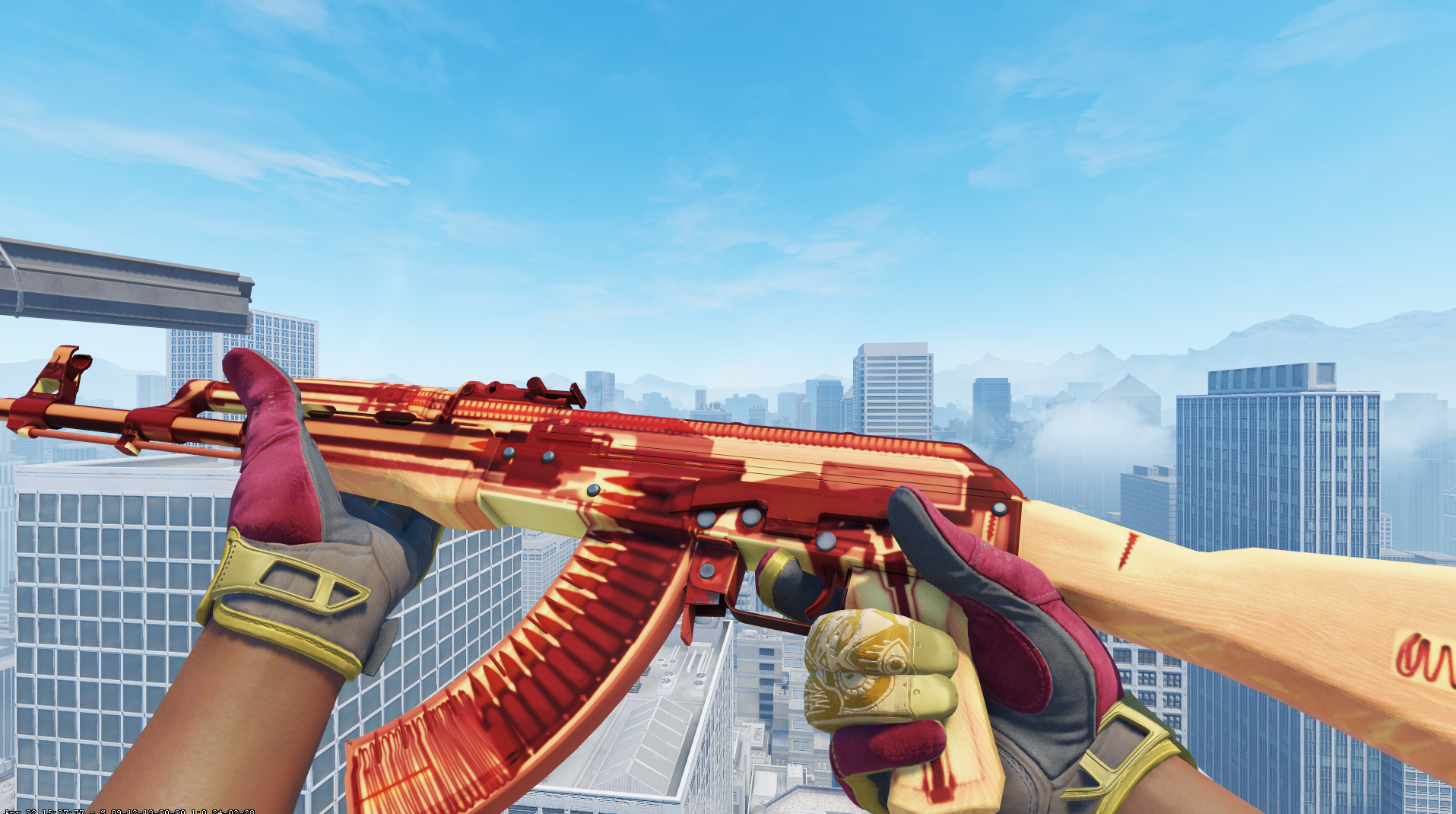
No dependas de una sola imagen. Captura siempre varios ángulos: vista frontal, lateral, animación de inspección y combo de guantes + cuchillo. Así tu contenido se ve más profesional y compradores y espectadores se hacen una mejor idea de la skin.
📋 Mi configuración completa (copiar y pegar)
Aquí tienes todo en un bloque. Pégalo en tu consola:
cl_drawhud 0
viewmodel_offset_x 2.5
viewmodel_offset_y 2
viewmodel_offset_z -0.5
Y listo. Simple y limpio. Te lleva 10 segundos y mejora cada captura.